Advertisement

Showing posts with label Pemrograman Java. Show all posts

Tuesday, July 31, 2012

Mengenal Visibility Bag 2

Lanju ke Visibility Public..,

Untuk membuat Visibility Public cukup tambahankan "public" didepan instruksi yang hendak kita beri perintah 'public'.
Misal di class, maka public dapat dituliskan didepan class. befitu juga sama dengan yang lain seperti : atribut, prosedur dan function.

Contoh penulisannya, seperti berikut :

public class NamaSiswa {

public TipeData namaAtribut;

public void namaProsedur(){
}

public TipeData namaFungsi(){
return hasil;
}

}


Jadi pada intinya, public difungsikan untuk mengakses atribut atau prosedur atau function yang ada di luar paket / dalam paket yang berbeda.


Visibility Private

Visibility Private adalah kebalikan dari Visibiity public. Kebalikan dari visibility private dengan Visibility Public adalah apa yg bisa diakses di visibiliti public tidak dapat diakses di visibility private.

cara penulisan code'nya sama dengan public. cukup tambahkan kata private pata perintah atribut, function, dan prosedur.
Dan perbedaanya dengan visibility public adalah private tidak bisa diperintahkan di class, karena yg bisa dipertintahkan di class hanya public dan default.

Contoh penulisannya, seperti berikut :

public class NamaSiswa {

private TipeData namaSiswa; --> atribut

private void namaSiswa(){ --> prosedur
}

private TipeData namaSiswa(){ -->function
return hasil;
}
}


Seperti itulah dasar dari perintah visibility. Maaf bila banyak kata yang salah.., atau penjelasan yang tidak jelas.., karena saya juga sedang belajar.

Happy Coding sobat..^_^

by : Randy a.k.a Aryat

Sunday, July 22, 2012

Visibility (Hak Akses) di Java Netbeans

Tutorial Java dasar.
Java memiliki kemampuan untuk mengontrol atau seperti memberikan hak akses ke kelas, atribut, fungsi dan prosedur. Ibaratnya, kita dapat melihat apa isi data tetangga, tapi dengan bantuan proses perintah visibility.

Format peritah visibility di Java mendukung berbagai macam perintah, misal visibility untuk Default, visibility untuk Public, visibility untuk Private, dan visibility untuk Protected. Setiap perintah Visibility memiliki batas-batas sendiri.

> Private = Hanya boleh akses untuk didalam kelas itu sendiri.

> Default = Hanya akses antar kelas itu sendiri dan antar kelas tapi masih dalam satu paket.

> Protected = Hanya Akses antar kelas, antar paket dan turunannya Sub kelas, tapi untuk kelas di luar paket tidak bisa.

> Public = Kalo Public Mencakup semuanya dari akses antar kelas, paket, subkelas dan Umum.

Pada dasarnya fungsi Public dalam visibility biasa kita temui saat membuat class atau java main class baru.
biar tidak bingung, ada baiknya kita praktek dengan membuat sebuah prosedur dengan menambahkan 2 paket, dan buat java class pada setiap paket.

buat atribut pada java class, misal :

String nama;
String alamat;


Klo kita tidak menambahkan visibility public, private atau protected, maka perintah ini disebut sebagai visibility default. Sintaksnya seperti diatas. Namun seandainya kita ingin membuatnya menjadi Public, maka sintaknya seperti ini :

Public String nama;
Public String alamat;


Yang perlu kita ingat dari perintah visibility, bahwa visibility default tidak dapat mengakses class diluar paket. Kalo Public, kita dapat visibility diluat paket.

Lanjut ke Visibility Bag2

Wednesday, July 18, 2012

Cara Membuat Paket dan akses Paket di Netbeans

Kembali di Belajar Java dasar.

Membuat paket / folder di java netbeans beserta bagaimana akses java class yang ada diluar paket / tidak dalam satu paket.

Pada dasarnya kegunaan paket adalah untuk membagi kelompok-kelompok di saat kita membuat program. Misal kita memiliki class-class untuk laporan maka kita akan membuat paket untuk laporan, lalu ada class2 berisi data maka kita gunakan paket data, Lalu ada juga paket GUI untuk kumpulan form-form. Jadi pada intinya semua tersegmentasi agar lebih rapi.

Cara membuat paket, cukup kita buat dahulu project baru, lalu sama seperti kita mau buat new class di Netbeans. hanya saja di categories kita pilih Java dan pada File Type pilih java package.

Sekarang bagaimana kita mengakses klass yang ada diluar paket. Misal kita dari paket GUI mau mengakses paket data. Caranya kita harus menggunakan "import" untuk memanggil class tetangga.
Sintaksnya
import nama nama paket diikuti nama classnya.
berikut seperti gambar :


Seperti itulah cara membuat paket dan cara akses class diluar paket.

Happy coding.
by :Randy

Tuesday, July 17, 2012

Fungsi Output / Input Java Netbeans di Console

Cara Menampilkan hasil / result / tulisan pada console / Terminal Netbeans. MUngkin kalo kita pernah mengenal bahasa pemrograman Pascal, perintahnya hampir sama. Determinnya pun juga sama, yaitu (;).

Ada 2 cara:
1. Yang pertama dengan mencetak hasil program tanpa diikuti enter / pointer tidak pindah kebawah secara otomatis. berikut sintaksnya :

System.out.print(...);


2. Yang kedua dengan mencetak hasil dari program dengan diikuti akhiran enter / pointer langsung pindah ke bawah. Berikut sintaksnya:

System.out.println(...);

NB : Untuk menambahkan enter secara manual, dapat menambahkan (\n) pada objeck yang akan dicetak.

Contohnya :
System.out.print(Randy \n Ariatedja);


Berikut Bagaimana cara input di terminal java Netbeans.

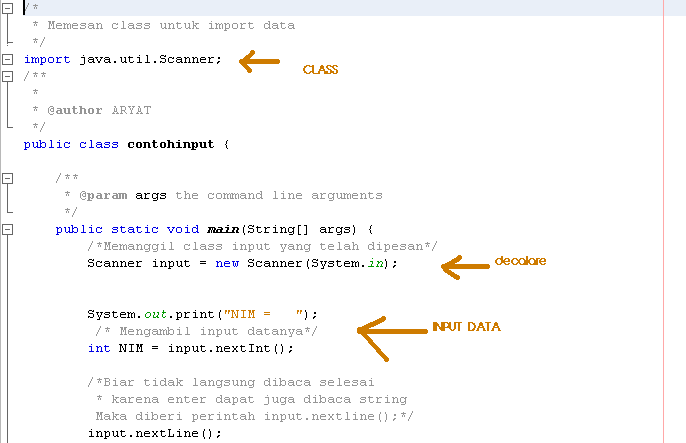
Untuk melakukan Perintah input, terlebih dahulu kita menambahkan kelas "java.util.Scanner".

Contohnya seperti ini:


UNtuk membaca input gunakan fungsi next'diikuti type data yang dipesan'. klo bingung seperti ini sintaksnya:

misal menggunakan String -> String namamu = input.nextLine(); -> nextLine digunakan untuk menerima input tipe data String.
Kalo Integer, menggunakan nextInt. boolean menggunakan nextboolean.

Happy coding.

Friday, July 13, 2012

Cara dan Keguanan Operator Logika dan Unary di Java Netbeans

Operato Logika dalam Java

Di Java, operator logika ada dua yaitu operator logika &&(dan) serta ||(atau). Operator ini digunakan untuk membandingkan 2 nilai.
cara fungsi ini bekerja dalam setiap pemrograman itu sama. Logika dasarnya sama seperti kita belajar logika matematika. Jadi saya tidak akan memberitahu tentang hasil operator logika ini, karena saya yakin Anda sudah tahu.

Untuk mencoba, seperi apa sintaksnya di netbeans.
Seperti biasa kita buat project baru, berinama terserah Anda, jangna centang dahulu "create Main Class" -> klik Finish.

Kemudian buat File baru / New File -> pilih j"avamainclass", nama terserah Anda. Klik Finish.

buat dahulu dua buah variable:

int nilai1 = 80;
int nilai2 = 50;

* Contoh perintahnya booleannya sebagai perintah dasar di operator logika.

boolean hasil = nilai1 > 25 && nilai2 = 50;


Beginilah sintaks dasar dari operator logika di Java.


Berikutnya Operator Unary.

Operator Unary adalah operator yang digunakan untuk memanipulasi variablenya sendiri.
Untuk lebih jelasnya :
+ -> Untuk mengubah nilai variable tersebut menjadi positif
- -> Untuk mengubah variable tersebut menjadi negatif
++ -> Untuk memerintahkan penambahan 1 pada variable itu sendiri
-- -> Untuk memerintahkan pengurangan 1 pada variable itu sendiri
! -> Untuk membuat kebalikan dari hasil operator logika, misal + && + = + , tapi dengan menggunakan tanda ! pada orator unary ini, hasilnya akan menjadi kebalikan, bukan + tapi -.

Berikut saya sertakan latihan operator Unary dalam bentuk capture.
Ingat setiap kali latihan, buat project baru sebagai induknya dan buat javamainclass.

Ini Contoh operator tambah.


Ini Contoh operator incerement / (++)


Ini contoh operator decrement / (--)


Ini contoh operator invrest / booblean


Semoga bermanfaat.
By : randy

Friday, January 20, 2012

Membuat Aplikasi Sederhana Dengan Java

Semenjak mengenal bahasa pemrograman di kuliah MI, hal yang membuatku tertarik adalah melakukan programming dengan bahasa Java. Karena di sekolah tidak diajarkan. Akhirnya Googling mencari beberapa tutorial untuk dapat dipelajari dan dikembangkan sendiri.

Dan saat ini saya ingin sedikit berbagi bagaimana membuat sebuah program kalkulator sederhana, menggunakan Netbeans 7.1. Pada dasarnya sama dengan VB, dimana kita harus membuat new project dahulu.

Untuk pertama kita buat New Project, dengan nama project (Project Name) = Kalkulator, ->klik finish.

Setelah itu buat New File, pilih category = Swing GUI Form dengan File Types = JFrame Form. Beri nama JFrame Anda dengan nama kalkulator. Kemudian buat tampilan menu seperti dibawah ini.


Spesifikasinya sebagai berikut :


Setelah membuat tampilan form seperti diatas. Klik “Plusbutton” yang ada di form. Pada Properties JButton masuk di “Event” -> pada “ActionPerformed” pilih “plusbutton”


Sekarang kita masuk ke coding. Yang perlu diingat adalah bahwa Bahasa pemrograman Java adalah case sensitive, jadi perlu diperhatikan dalam penulisan besar / kecil suatu huruf.
Untuk coding “plusbutton”, adalah sebagai berikut:

int number1, number2;
try{
number1 = Integer.parseInt(
this.pertamatext.getText());
}
catch (Exception e) {
JOptionPane.showMessageDialog(this,"Masukan Angka Yang Benar",
"Error", JOptionPane.ERROR_MESSAGE);
return;
}

try{
number2 = Integer.parseInt(
this.keduatext.getText());
}
catch (Exception e) {
JOptionPane.showMessageDialog(this,"Masukan Angka Yang Benar",
"Error", JOptionPane.ERROR_MESSAGE);
return;
}
int jawab = number1 + number2;
this.jawabantext.setText(
"Jawabannya Adalah :"+ jawab);


Sedangkan untuk minbutton, kalibutton dan bagibutton, yang diperlukan adalah copy dan paste code diatas serta ganti tanda + dengan tanda – untuk pengurangan, * untuk perkalian, dan terakhir / untuk pembagian.

Pada exitbutton, code yang diperlukan adalah

 System.exit(0);

Untuk memberi nama Form, Anda cukup mengaktifkan JFrame atau form, kemudian pada Properties -> Title, isi sesuai dengan judul form yang Anda inginkan, misalnya KALKULATORKU.

Ok, ini masih belum selesai sampai Anda menulis coding untuk memanggil JFrame yang Anda beri nama kalkulator tadi. Codingnya sebagai berikut :

Kalkulator form = new kalkulator();
Form.setVisible(true);

Anda dapat meletakkan coding nya diantara :

public static void main(String[] args) {
Disini Anda letakkan coding unguk memanggil JFrame yang sudah Anda buat.
}
Semoga bermanfaat.

 
Design by Free WordPress Themes | Bloggerized by Lasantha - Premium Blogger Themes | Powered by Blogger